

TJA Pocketに曲を追加する方法|ZIP・フォルダからの取り込み
こんにちは、Drawkです。
今回は、TJA Pocketに曲を追加する方法を紹介します。TJA Pocketは、端末にあるTJAファイルと音源を読み込んで遊ぶリズムゲームです。曲はZIPのまま取り込む方法と、解凍済みのフォルダを取り込む方法、既存のフォルダを曲フォルダに指定する方法の3通りがあります。
先に用意するもの
音付きで遊ぶには、基本的に次の2つが必要です。
- 譜面ファイル(.tja):曲名やテンポ、音符の配置などが書かれたファイル。
- 音源ファイル:譜面が指定している音声ファイル。この記事では
demo.wavを使います。
譜面と音源は、元のフォルダ構成を保ったまま用意してください。説明用サンプルは、次のような構成です。
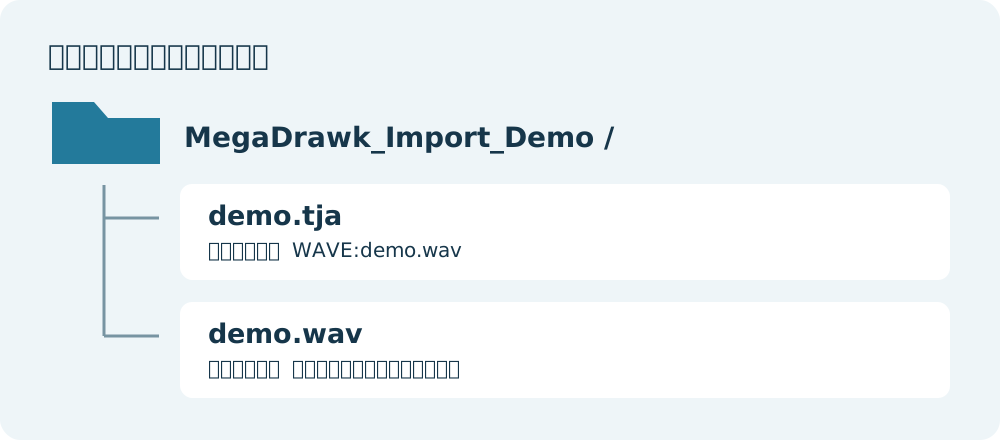
この譜面には WAVE:demo.wav と書かれています。譜面だけを移動したり、音源の名前だけを変えたりすると、音源が見つからなくなります。画像などを参照する譜面の場合は、そのファイルも一緒に用意します。
手順を試してみたい方は、記事用サンプルのZIP(約530 KiB)を使えます。中身はオリジナルの合成音源、譜面、説明ファイルです。
使う曲や譜面は、ご自身で制作したものや、利用が認められているものを用意してください。
ZIPから曲を追加する
ZIPがある場合は、先に解凍しなくても取り込めます。スマートフォン内の、あとで見つけやすい場所に保存しておきましょう。ここでは「Download」に保存しています。
1. 設定から「曲管理」を開く
選曲画面の歯車ボタンで設定を開き、右上の 「曲管理」 を押します。

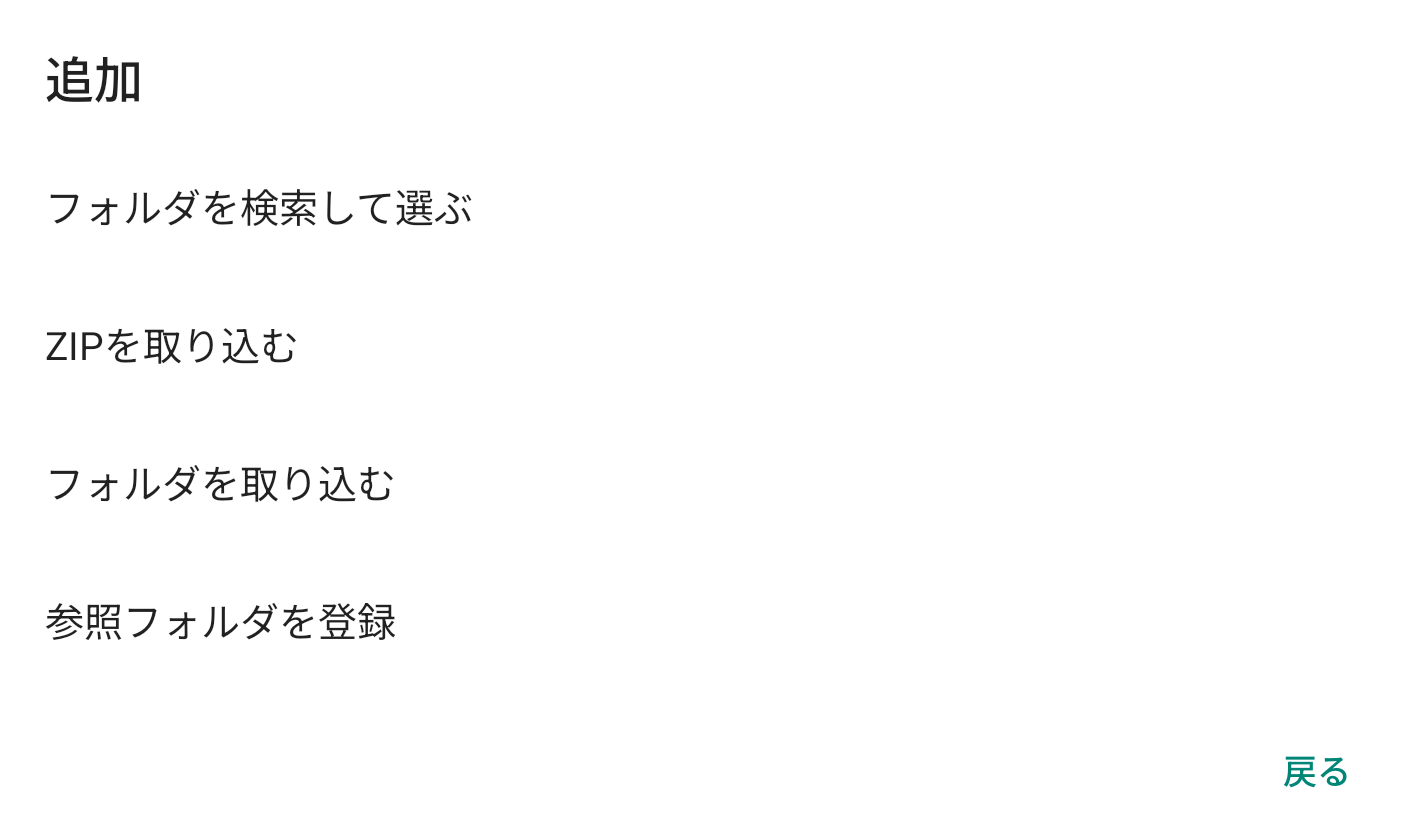
2. 「追加」から「ZIPを取り込む」を選ぶ
曲管理画面の右上にある 「追加」 を押し、「ZIPを取り込む」 を選びます。
3. 保存したZIPを選ぶ
Androidのファイル選択画面が開いたら、ZIPを保存した場所に移動して選びます。この記事では MegaDrawk_Import_Demo.zip を選びます。
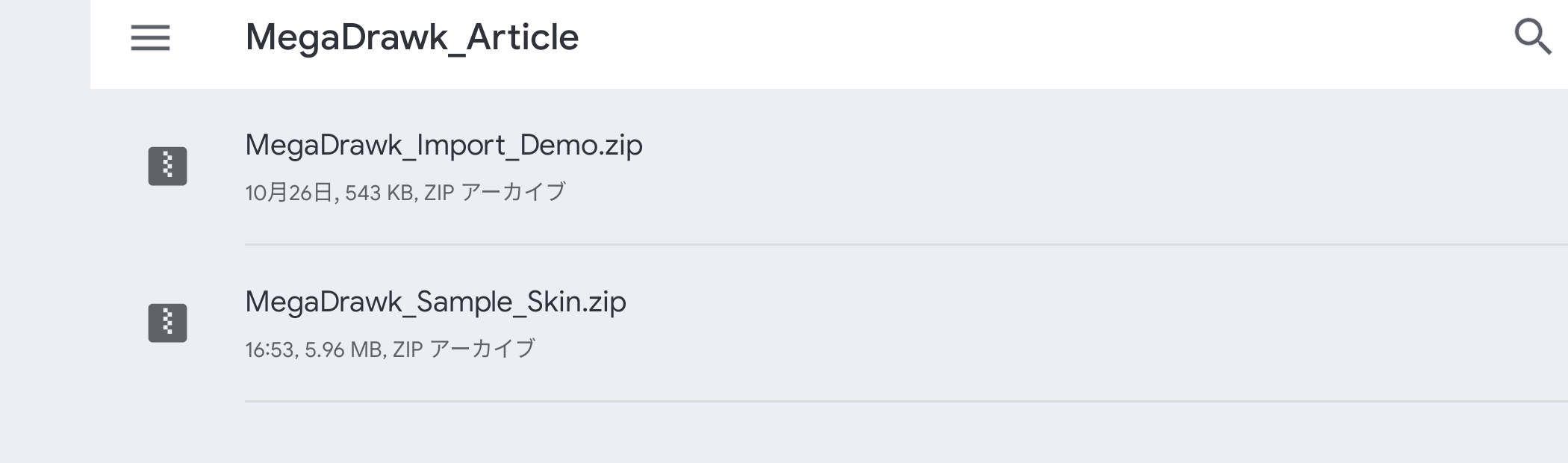
長押しで複数選択することもできます。
4. 取り込み内容を確認して追加する
ZIPの読み込みが終わると、保存先、曲数、重複、不足ファイルの数が表示されます。
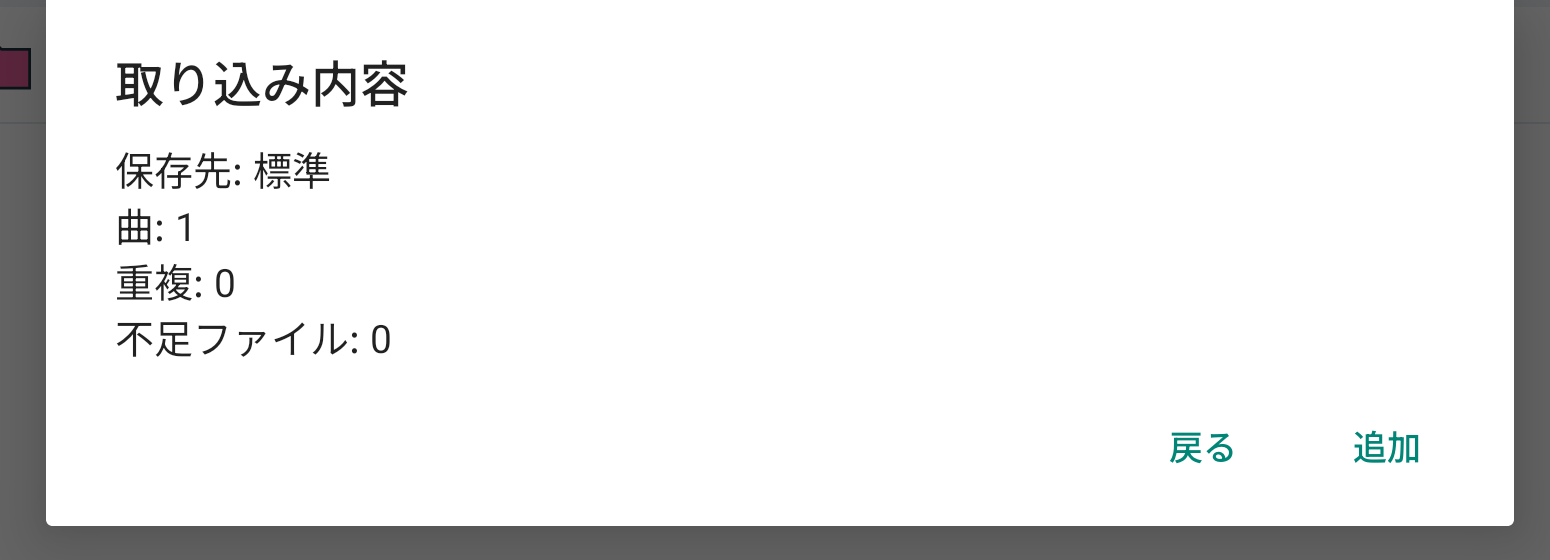
「追加」をタップします。
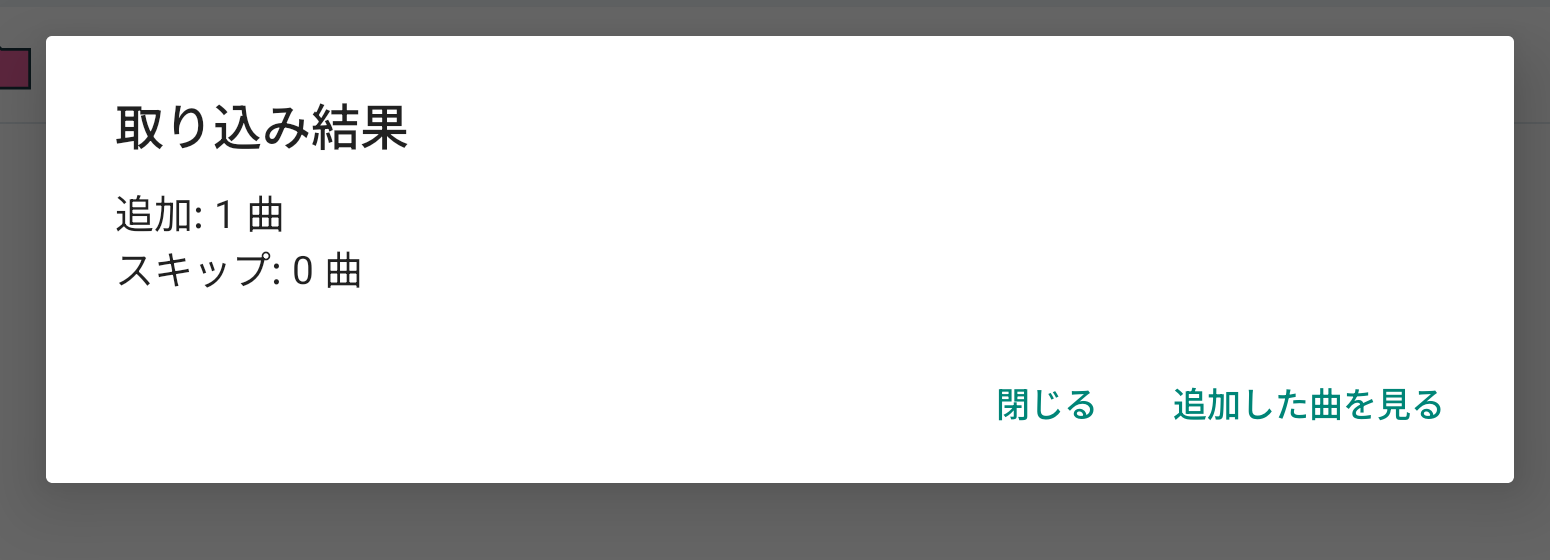
5. 追加した曲を確認する
曲管理の一覧に曲名が表示されれば、取り込みは完了です。

解凍済みのフォルダから追加する
すでに譜面と音源がフォルダにまとまっている場合は、ZIPに圧縮し直す必要はありません。この場合も同じように、TJAファイルと音源が、曲フォルダにコピーされます。
- 設定から「曲管理」を開きます。
- 「追加」→ 「フォルダを取り込む」 を選びます。
- Androidのフォルダ選択画面で、譜面と音源が入っているフォルダを指定し、アクセスを許可します。
- 取り込み内容を確認して「追加」を押します。
ZIPから取り込む場合と同じように、譜面と音源の位置関係を保っておくのがポイントです。
元のフォルダを参照して使う
曲を保存している場所をそのまま利用したい場合は、「参照フォルダを登録」 を使えます。
「追加」→「参照フォルダを登録」を開き、表示されたフォルダ一覧の「追加」から対象フォルダを選んで、アクセスを許可します。
参照元のフォルダを移動したり、アクセス権を取り消したりすると、読み込めなくなることがあります。元のフォルダの内容を変更したあとに反映されない場合は、曲管理の「曲フォルダ」→「フォルダを管理」から登録済みのフォルダを選び、「再読み込み」を試してください。
重複した曲を追加しようとしたとき
すでに同じ曲を取り込んでいるZIPを選ぶと、取り込み内容に 「重複: 1」 と表示されます。
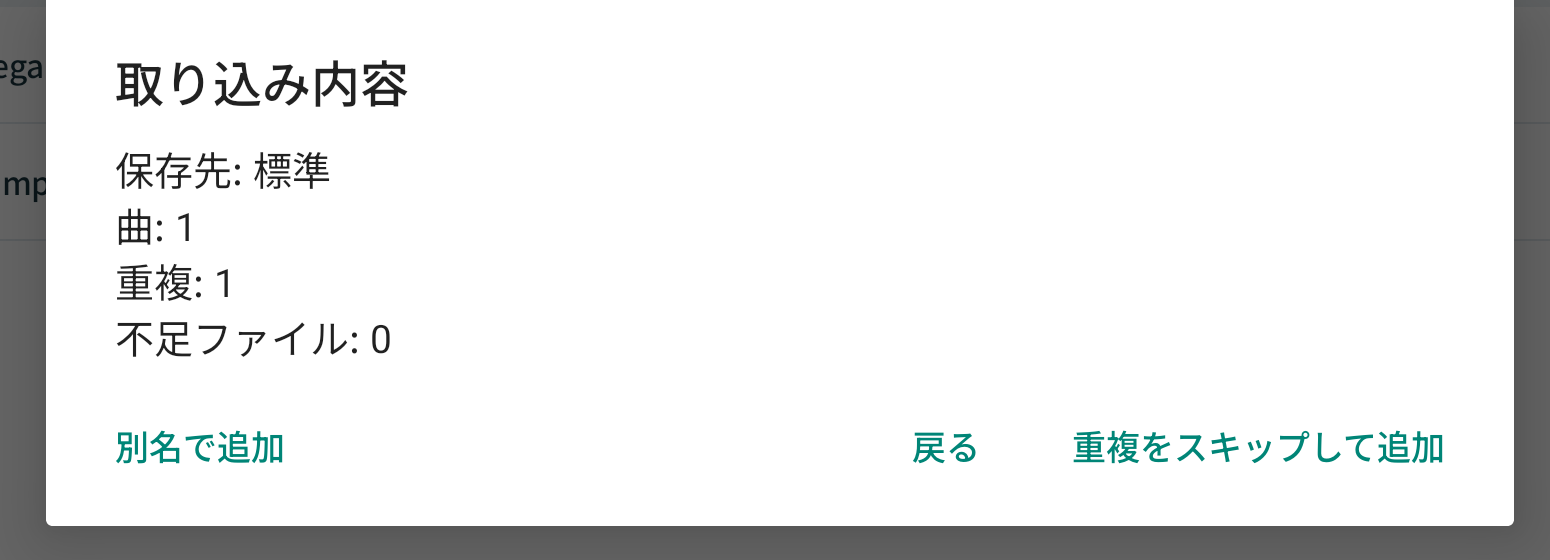
この場合は、次のどちらかを選べます。
- 別名で追加:既存の曲を残したまま、別の名前で追加する。
- 重複をスキップして追加:重複した曲を追加せず、ほかの曲だけを取り込む。
うまく追加できないとき
ZIPを選んでも曲が見つからない
ZIPの中に .tja ファイルがあるか確認してください。音源だけのZIPは、譜面として取り込めません。パスワード付きZIPは取り込みに対応していません。
「不足ファイル」が表示される・音が出ない
譜面が指定しているファイル名と、実際の音源ファイル名を確認してください。サンプルなら WAVE:demo.wav に対応する demo.wav が、譜面と同じフォルダに必要です。画像などを指定している場合は、そのファイルも確認します。
フォルダを選べない・アクセスできない
Androidのバージョンによっては、ストレージの最上位やDownloadフォルダそのものを、フォルダ選択で指定できない場合があります。曲用のサブフォルダを用意して選ぶか、ZIPのファイル選択で取り込んでください。
最後までご覧いただきありがとうございます。それでは、よい演奏を!
コメント
誰でも投稿でき、このページに公開されます(投稿前の審査はありません。スパム防止のためIPをハッシュ化して保存します)。