

TJA Pocketにスキンを追加する方法
こんにちは、Drawkです。
今回は、TJA Pocketにスキンを追加する方法を紹介します。
TJA Pocketでは、スキンの置き方に合わせて、ZIPの取り込み・フォルダの取り込み・参照フォルダの登録の3通りから選べます。
画面はPixel 8a/Android 16で撮影しました。TJA Pocket 0.1.6を使用しています。ストアで配信中の版では、仕様が一部異なる場合があります。
1. 配布元からスキンをダウンロードする
OpenTaiko-SkinsのGitHubリリースページを開き、使いたいスキンのZIPをダウンロードします。
配布ファイルには Open-World.Memories.zip、SimpleStyle.1080p.zip、SimpleStyle.zip があります。この記事では SimpleStyle.1080p.zip を使います。
ZIPのまま取り込む場合は、ここで解凍する必要はありません。フォルダで取り込む場合や、参照フォルダとして登録する場合は、端末のファイル管理アプリで解凍しておきます。
2. TJA Pocketの管理画面で「スキン」を選ぶ
選曲画面の歯車ボタンから設定を開き、右上の 「ファイル管理」 を押します。
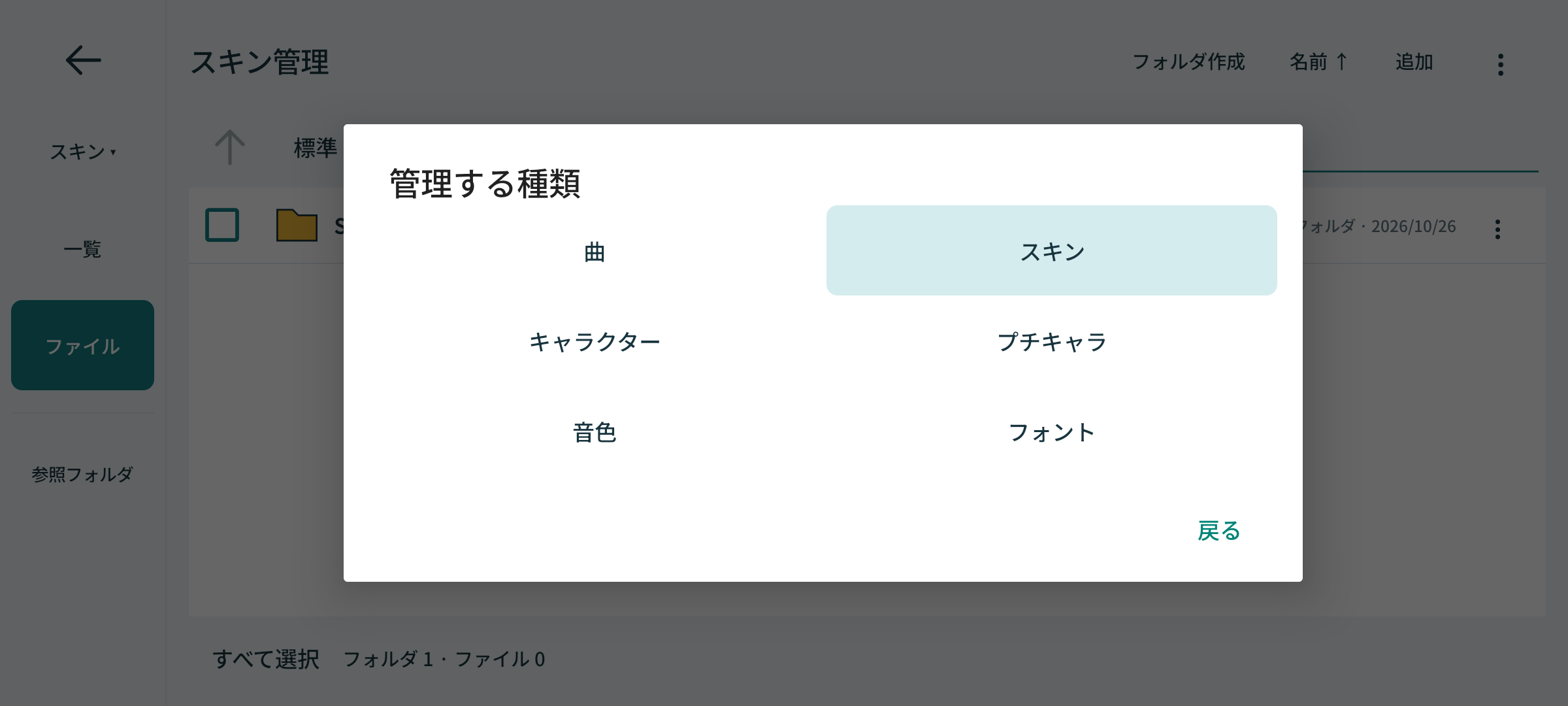
管理画面の左側には、上から種類の切り替え・一覧・ファイル・参照フォルダが並んでいます。種類のボタンが「曲 ▾」などになっていたら、押して 「スキン」 を選んでください。
方法A:ZIPをそのまま取り込む
まだ解凍していない場合は、この方法が手軽です。
取り込むと、選択した保存先にスキン一式がコピーされます。標準の保存先は通常、次のフォルダです。
/storage/emulated/0/Android/data/com.drawk.tjapocket/files/System方法Cで登録した参照フォルダも、取り込み先として選択できます。
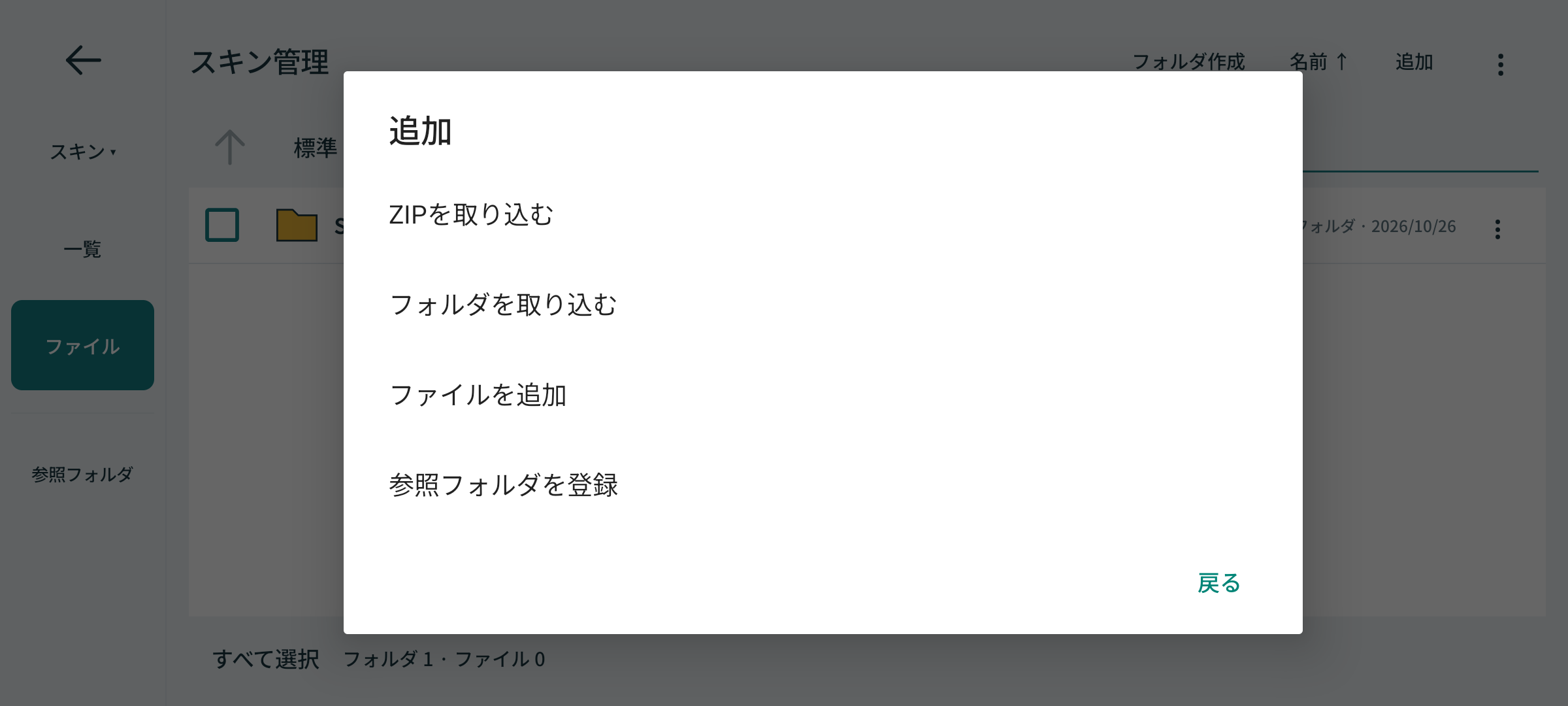
- スキン管理の右上にある 「追加」 を押します。
- 「ZIPを取り込む」 を選びます。
- ダウンロードした
SimpleStyle.1080p.zipを選びます。 - 読み込み後の確認画面で、スキン名を確認して 「追加」 を押します。
方法B:解凍済みのフォルダを取り込む
ZIPをすでに解凍してある場合は、フォルダごと取り込めます。
この方法も、選択した保存先へスキン一式をコピーします。
- スキン管理の 「追加」→「フォルダを取り込む」 を選びます。
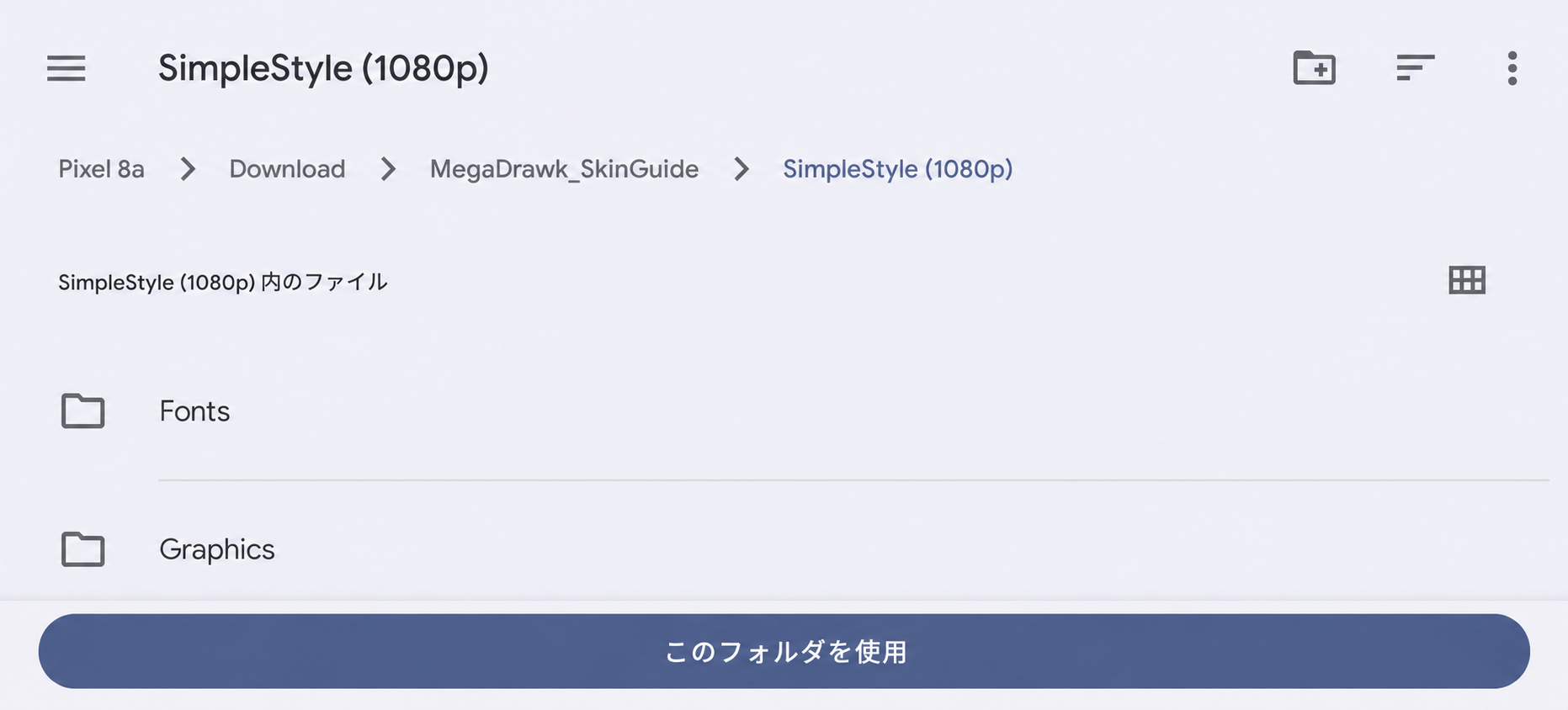
- Androidのフォルダ選択画面で、解凍した場所へ移動します。
SimpleStyle (1080p)を開き、「このフォルダを使用」 を押します。- アクセス許可の確認が出たら 「許可」 を選びます。
スキン本体の目印は SkinConfig.ini です。同じフォルダに Graphics や Sounds なども入っています。
読み込みが終わったら、確認画面で取り込み対象を確認して 「追加」 を押します。
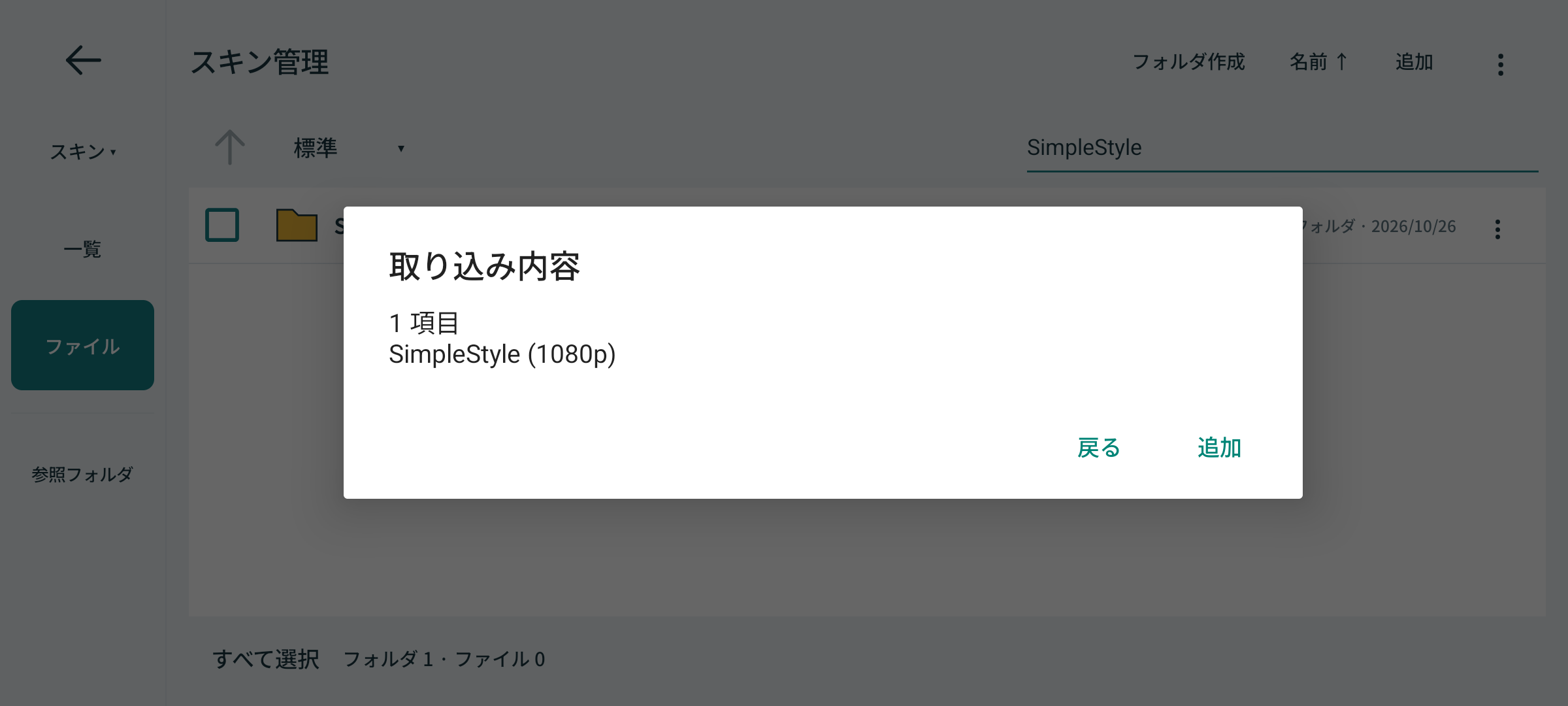
スキンが一段奥にある親フォルダを選んだ場合も、配下を探索します。親フォルダの中に複数のスキンがある場合は、まとめて取り込み対象にできます。
同じ名前のフォルダが保存先にある場合は、別名で追加されます。
方法C:自分で置いたフォルダを参照登録する
スキンを置く場所を自分で管理したい場合は、参照フォルダの登録を使います。
まず、端末のファイル管理アプリなどで、使いたい場所にスキン一式を置きます。今回は MegaDrawk_SkinGuide フォルダを作り、その中に SimpleStyle (1080p) を置きました。フォルダ名は同じでなくても構いません。
- スキン管理の左側にある 「参照フォルダ」 を押します。
- 「追加」 を押し、読み込み元にしたいフォルダを開きます。
- 「このフォルダを使用」→「許可」 を選びます。
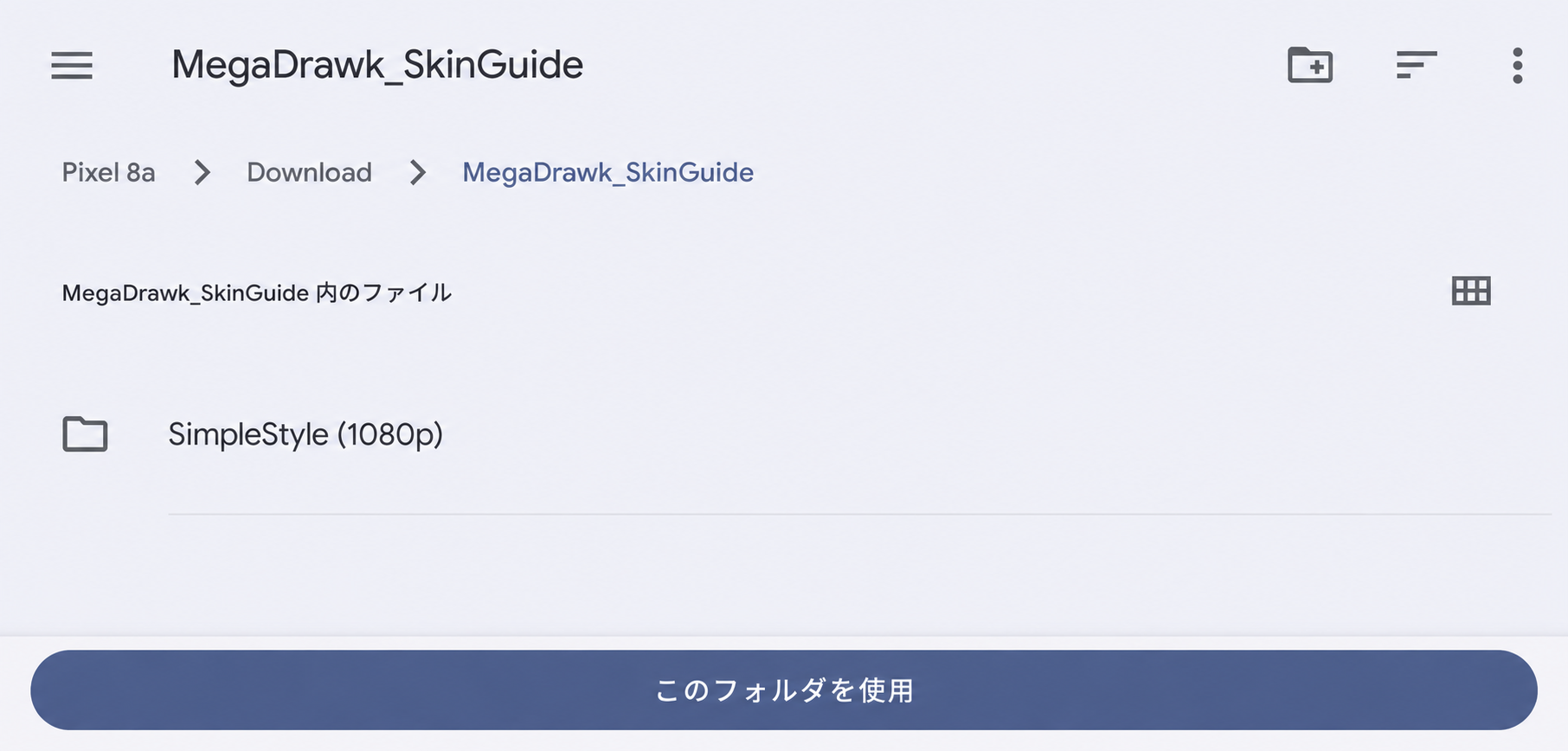
スキン本体を指定しても、その親フォルダを指定しても使えます。 更新後の検証版では、登録したフォルダの配下をたどり、SkinConfig.ini のある場所を探します。たとえば、次のように間に System フォルダが挟まっていても検出対象になります。
登録するフォルダ/
└─ OpenTaiko-Skins-main/
   └─ System/
      └─ SimpleStyle (1080p)/
         ├─ SkinConfig.ini
         ├─ Graphics/
         └─ Sounds/
登録後は、参照フォルダの一覧に名前が追加されたことを確認してください。
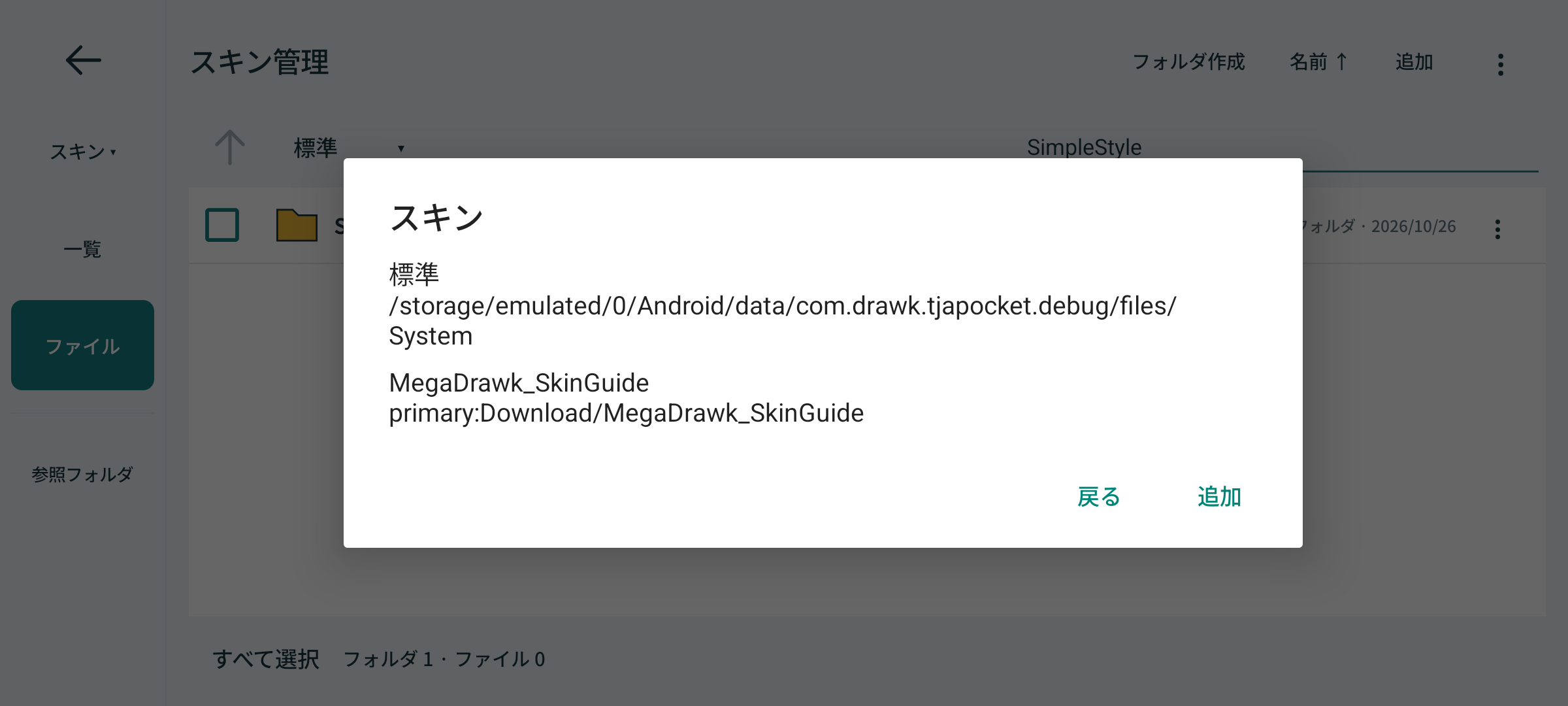
登録を外したい場合も、登録したフォルダ名から 「登録を解除」 を選べます。登録を解除しても、元のフォルダやファイルは残ります。
3. 設定で使うスキンを選ぶ
どの方法で追加した場合も、追加や登録だけでは、使うスキンは切り替わりません。
設定へ戻り、「外観」→「スキン」を開いて、使いたい 「SimpleStyle (1080p)」 を選びます。
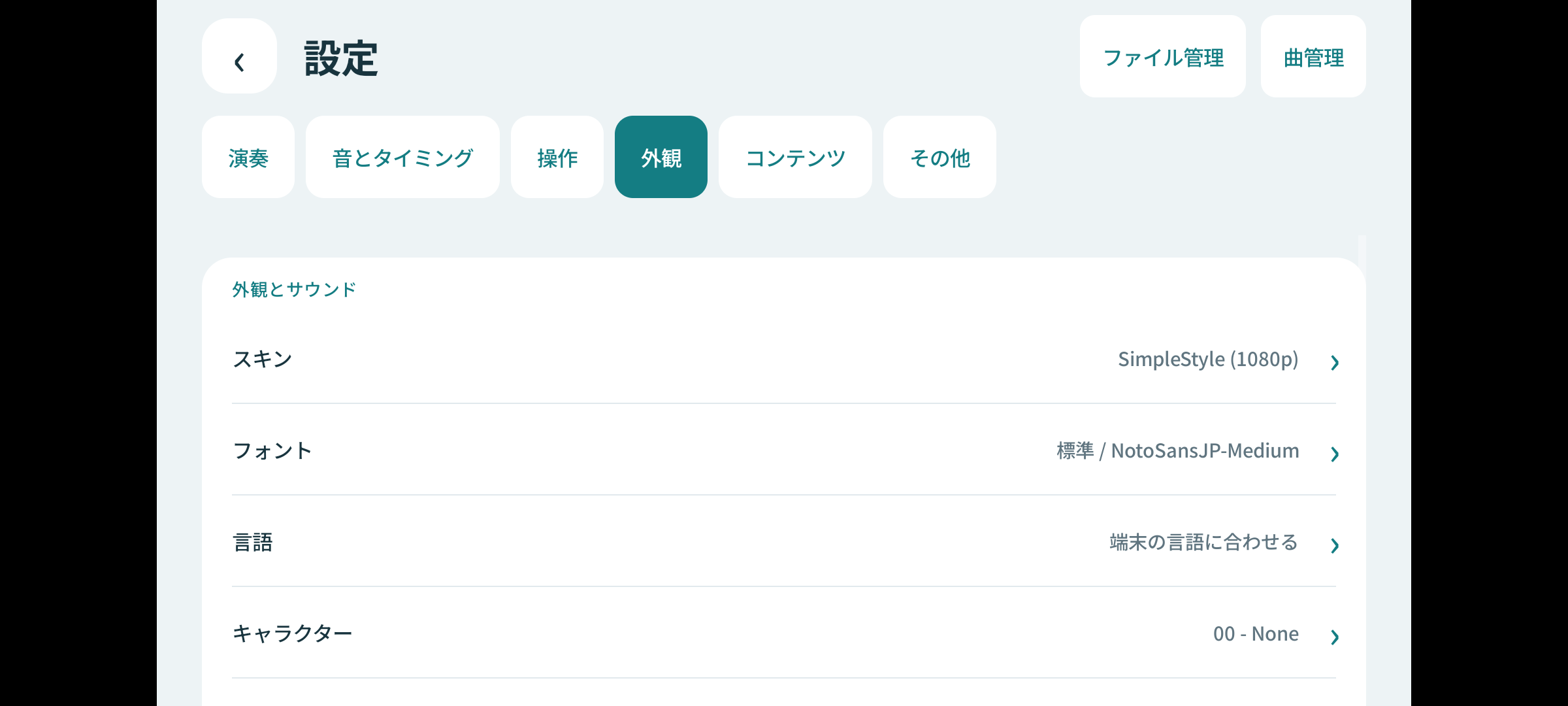
選択後は「戻る」で選曲画面へ戻り、表示を確認してください。ほかのスキンに戻す場合も、同じ設定から選び直せます。
うまくいかないとき
フォルダを選択できない
Androidの制限により、Download フォルダ全体などを指定できない場合があります。その中にスキン用のフォルダを作り、作成したフォルダを指定してください。
文字が読みづらい・一部が表示されない
「外観」→「スキン」 で、アプリに用意されているNoto Sans JPを選び直してみてください。フォントインストールや Config.ini 編集を、Androidでそのまま行う必要はありません。
キャラクターやプチキャラも変わった
スキンを切り替えると、そのスキンに合わせて表示の選択が変わる場合があります。表示したくないときは、「外観」の 「キャラクター」「プチキャラ」 で再度選択してください。
最新版のOpenTaikoでは正常に表示されるスキンについては、可能な限り対応いたします。ただし、すべてのスキンで同じ表示・動作になるとは限りません。あらかじめご了承ください。
コメント
誰でも投稿でき、このページに公開されます(投稿前の審査はありません。スパム防止のためIPをハッシュ化して保存します)。